# Assistant GitBook

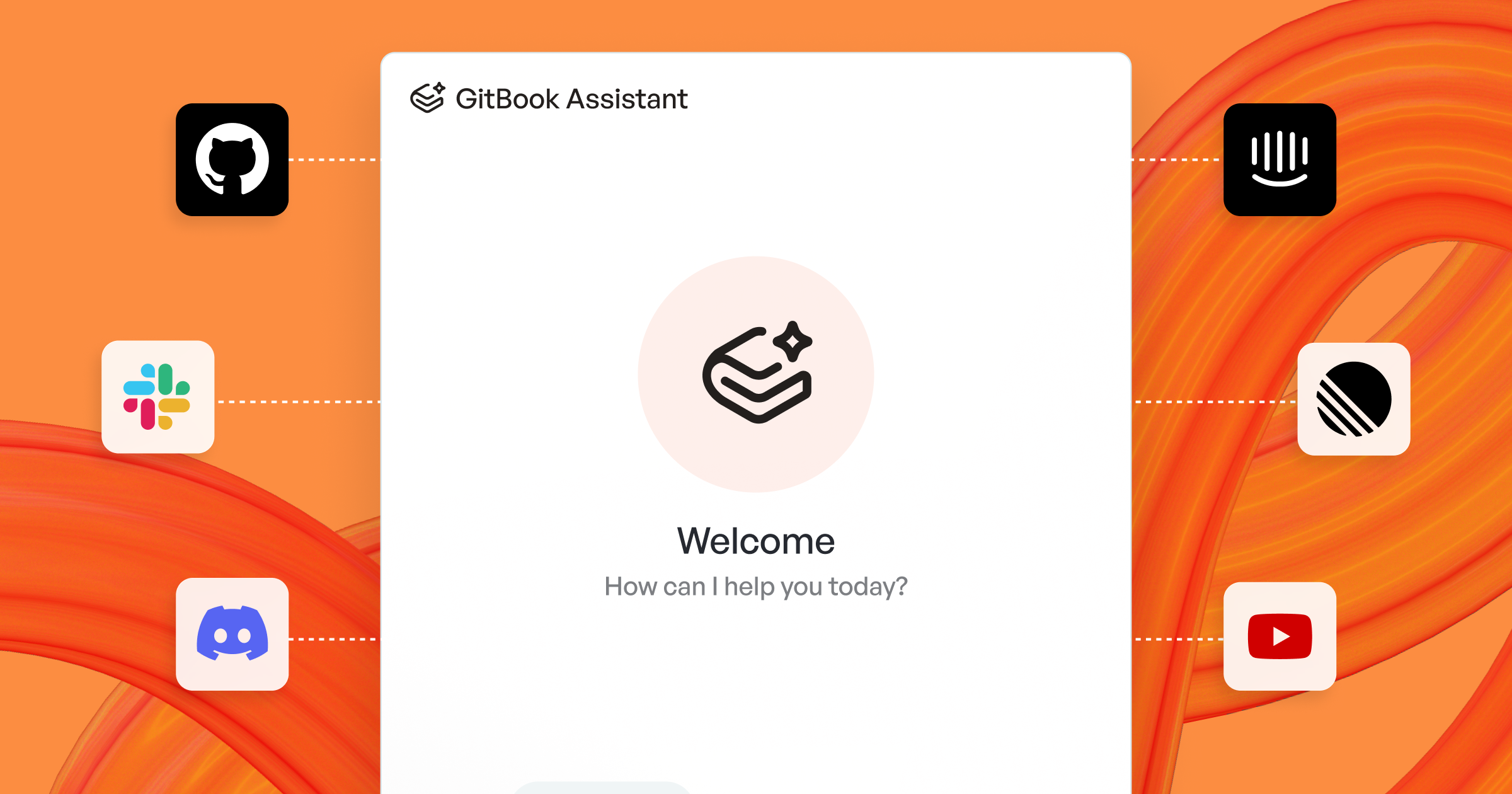
<figure><img src="https://3903131528-files.gitbook.io/~/files/v0/b/gitbook-x-prod.appspot.com/o/spaces%2FNkEGS7hzeqa35sMXQZ4X%2Fuploads%2FlzOUuOwM4Vffctmf3VHC%2F25_03_31_gitbook_assistant%402x.png?alt=media&#x26;token=914e435f-6305-41d8-b05c-23884ceba4e7" alt="GitBook Assistant"><figcaption><p>L’assistant GitBook</p></figcaption></figure>

GitBook Assistant fournit à vos utilisateurs des réponses rapides et précises sur votre documentation, en langage naturel. Il est personnalisé pour vos utilisateurs, peut être intégré à votre site web ou à votre produit, et est disponible dans la barre latérale de vos docs publiées.

Voyez-le comme un expert produit disponible pour tous vos utilisateurs, aux endroits et aux moments où ils en ont le plus besoin.

L’Assistant utilise une recherche agentique pour comprendre le contexte des requêtes en fonction de la page actuelle de l’utilisateur, des pages lues précédemment et des conversations antérieures.

Essayez de poser une question à l’Assistant dans la zone ci-dessous :

<p align="center"><button type="button" class="button primary" data-action="ask" data-icon="gitbook-assistant">Poser une question...</button></p>

## Activer GitBook Assistant <a href="#how-do-i-use-gitbook-ai" id="how-do-i-use-gitbook-ai"></a>

Pour activer GitBook Assistant, ouvrez le tableau de bord de votre site, accédez à la **Paramètres** page et choisissez **IA et MCP** dans le menu de gauche. Ici, vous pouvez activer GitBook Assistant à partir des options disponibles.

### Ajouter des questions suggérées

Les questions suggérées sont des invites rédigées à l’avance qui s’affichent lorsque l’Assistant s’ouvre sans conversation active. Elles aident les utilisateurs à comprendre ce qu’ils peuvent demander et peuvent vous aider à orienter vos utilisateurs vers des réponses ou des workflows utiles.

Vous pouvez ajouter des questions suggérées dans les **Paramètres**, sous la **IA et MCP** .

#### **Bonnes pratiques pour les questions suggérées :**

* Commencez par un objectif réel de l’utilisateur (configuration, dépannage, intégration).
* Utilisez les mots que vos utilisateurs utilisent (évitez les noms de code internes).
* Soyez précis. « Comment puis-je… ? » est mieux que « Parlez-moi de… ».
* Couvrez différents intentions : démarrage rapide, mode d’emploi, dépannage et référence.

{% hint style="info" %}
Si vous intégrez l’Assistant dans votre produit, vous pouvez également définir dynamiquement des suggestions dans votre configuration d’intégration. Voir [Personnalisation de l’embed](https://gitbook-v2-5hpihs24d-gitbook.vercel.app/url/gitbook.com/docs/documentation/fr/docs-site/embedding/configuration/customizing-docs-embed#adding-suggestions).
{% endhint %}

## Utiliser GitBook Assistant dans les docs publiées <a href="#how-do-i-use-gitbook-ai" id="how-do-i-use-gitbook-ai"></a>

Les utilisateurs peuvent accéder à GitBook Assistant de trois façons :

* Appuyez sur <kbd>⌘</kbd> + <kbd>I</kbd> sur Mac ou <kbd>Ctrl</kbd> + <kbd>I</kbd> sur PC
* Cliquez sur le **Assistant GitBook** <picture><source srcset="broken-reference" media="(prefers-color-scheme: dark)"><img src="https://3903131528-files.gitbook.io/~/files/v0/b/gitbook-x-prod.appspot.com/o/spaces%2FNkEGS7hzeqa35sMXQZ4X%2Fuploads%2FRPCVZqnhQlwvRJbvEgM9%2Fgitbook-assistant.svg?alt=media&#x26;token=0506ce84-b363-481b-aefb-e0fa47357226" alt=""></picture> bouton à côté de l’ **Poser une question ou rechercher…** barre
* Saisissez une question dans la **Poser une question ou rechercher…** barre et choisissez l’option « Poser… » en haut du menu

## Intégrer GitBook Assistant dans votre produit

Vous pouvez intégrer GitBook Assistant directement dans votre produit ou votre site web, offrant aux utilisateurs un accès instantané à une aide alimentée par l’IA sans quitter votre application. L’Assistant peut être intégré dans le cadre de [Docs Embed](https://gitbook-v2-5hpihs24d-gitbook.vercel.app/url/gitbook.com/docs/documentation/fr/docs-site/embedding), qui inclut l’onglet Assistant pour le chat alimenté par l’IA, l’onglet Recherche pour une découverte ciblée, et l’onglet Docs pour parcourir votre documentation.

Choisissez la méthode d’intégration qui convient à votre stack :

* [**Balise de script autonome**](https://gitbook-v2-5hpihs24d-gitbook.vercel.app/url/gitbook.com/docs/documentation/fr/docs-site/embedding/implementation/script) – Configuration rapide avec une `<script>` balise
* [**Node.js/NPM**](https://gitbook-v2-5hpihs24d-gitbook.vercel.app/url/gitbook.com/docs/documentation/fr/docs-site/embedding/implementation/nodejs) – Intégration côté serveur ou au moment du build
* [**Composant React**](https://gitbook-v2-5hpihs24d-gitbook.vercel.app/url/gitbook.com/docs/documentation/fr/docs-site/embedding/implementation/react) – Composants React préconstruits

### Guides supplémentaires d’intégration de l’Assistant :

* [Utiliser l’Assistant intégré avec des docs authentifiées](https://gitbook-v2-5hpihs24d-gitbook.vercel.app/url/gitbook.com/docs/documentation/fr/docs-site/embedding/using-with-authenticated-docs) – Requis si vos docs nécessitent une connexion
* [Personnaliser l’intégration de l’Assistant](https://gitbook-v2-5hpihs24d-gitbook.vercel.app/url/gitbook.com/docs/documentation/fr/docs-site/embedding/configuration/customizing-docs-embed) – Messages de bienvenue, actions et suggestions
* [Créer des outils d’intégration personnalisés](https://gitbook-v2-5hpihs24d-gitbook.vercel.app/url/gitbook.com/docs/documentation/fr/docs-site/embedding/configuration/creating-custom-tools) – Connecter l’Assistant à vos API
* [Référence de l’API](https://gitbook-v2-5hpihs24d-gitbook.vercel.app/url/gitbook.com/docs/documentation/fr/docs-site/embedding/configuration/reference) – Toutes les méthodes et événements disponibles

## Étendre les connaissances de GitBook Assistant

GitBook Assistant peut utiliser des connaissances externes via [des connexions](https://gitbook-v2-5hpihs24d-gitbook.vercel.app/url/gitbook.com/docs/documentation/fr/ia-et-recherche/connections) et [des serveurs MCP](https://gitbook-v2-5hpihs24d-gitbook.vercel.app/url/gitbook.com/docs/documentation/fr/ia-et-recherche/mcp-servers-for-published-docs).

Vous pouvez utiliser des connexions lorsque vous souhaitez que GitBook synchronise des enregistrements vers votre site, ou utiliser des serveurs MCP lorsque vous souhaitez connecter GitBook Assistant à des outils personnalisés.

<table data-card-size="large" data-view="cards"><thead><tr><th></th><th>Idéal pour</th></tr></thead><tbody><tr><td><strong>Connexions</strong></td><td><p>Les connexions fonctionnent mieux pour les sources riches en contenu :</p><ul><li>les tickets et discussions GitHub</li><li>les conversations Slack ou Discord</li><li>le contenu de support</li><li>la documentation externe, les centres d’aide et les sites web</li></ul></td></tr><tr><td><strong>des serveurs MCP</strong></td><td><p>Les serveurs MCP fonctionnent mieux pour les outils et données en temps réel :</p><ul><li>l’état actuel du compte ou du produit</li><li>les systèmes internes qui changent souvent</li><li>les actions comme créer des tickets ou signaler des bugs</li><li>les sources que vous ne souhaitez pas synchroniser dans GitBook</li></ul></td></tr></tbody></table>

{% tabs %}
{% tab title="Ajouter une connexion" %}
{% stepper %}
{% step %}
**Ouvrez les paramètres de votre site**

Ouvrez le tableau de bord de votre site. Puis choisissez **Paramètres** → **Connexions**.
{% endstep %}

{% step %}
**Connecter une source**

Choisissez un type de source. Puis autorisez-la, ou saisissez l’URL à importer.
{% endstep %}

{% step %}
**Exposer les enregistrements à GitBook Assistant**

Activez **Exposer dans la recherche / l’Assistant** pour la connexion.

GitBook peut alors utiliser ces enregistrements dans la recherche et GitBook Assistant.
{% endstep %}
{% endstepper %}
{% endtab %}

{% tab title="Ajouter un serveur MCP" %}
{% stepper %}
{% step %}
**Ouvrez les paramètres de votre site**

Ouvrez le tableau de bord de votre site. Puis choisissez **Paramètres** → **IA et MCP**.
{% endstep %}

{% step %}
**Ajouter un nouveau serveur**

Dans le tableau des serveurs MCP, cliquez sur **Ajouter un serveur MCP**.
{% endstep %}

{% step %}
**Saisissez les détails du serveur**

Donnez un nom au serveur. Ajoutez son URL.

Puis configurez les en-têtes HTTP que GitBook doit envoyer avec chaque requête.
{% endstep %}
{% endstepper %}
{% endtab %}
{% endtabs %}