# Configuration d’Azure AD
{% hint style="warning" %}
Ce guide vous accompagne dans la configuration d’un écran de connexion protégé pour vos docs. Avant de suivre ce guide, assurez-vous d’abord d’avoir parcouru le processus de [l’activation de l’accès authentifié](https://gitbook-v2-5hpihs24d-gitbook.vercel.app/url/gitbook.com/docs/documentation/fr/site-access/authenticated-access/enabling-authenticated-access).
{% endhint %}
{% hint style="info" %}
Il existe une limitation connue avec l’intégration Azure : les fragments d’URL des en-têtes seront supprimés lors de l’authentification. L’utilisateur arrivera toujours sur la bonne page, mais sera dirigé en haut de la page au lieu de l’en-tête dans l’URL. Une fois qu’un utilisateur est authentifié, ce comportement ne se produira plus pendant la session et l’utilisateur sera redirigé vers le bon en-tête.
Cela est dû à une mesure de sécurité mise en place par Microsoft.
{% endhint %}
### Aperçu
Pour configurer votre site GitBook avec un accès authentifié à l’aide d’Azure AD, le processus est le suivant :
{% stepper %}
{% step %}
[**Créer une inscription d’application dans Azure AD**](#id-1.-create-an-app-registration-in-azure-a-d)
Créez une inscription d’application Azure AD dans votre tableau de bord d’administration Microsoft Entra ID.
{% endstep %}
{% step %}
[**Installer et configurer l’intégration Azure AD sur votre site**](#id-2.-install-and-configure-the-azure-a-d-integration)
Installez l’intégration Azure AD et ajoutez la configuration requise à votre site GitBook.
{% endstep %}
{% step %}
[**Configurer Azure AD pour le contenu adaptatif (facultatif)**](#id-3.-configure-azure-a-d-for-adaptive-content-optional)
Configurez votre Azure AD pour fonctionner avec le contenu adaptatif dans GitBook.
{% endstep %}
{% endstepper %}
### 1. Créer une inscription d’application dans Azure AD
Commencez par créer une inscription d’application dans votre tableau de bord Microsoft Entra ID. Cette inscription d’application permettra à l’intégration GitBook Azure AD de demander des jetons afin de valider l’identité des utilisateurs avant de leur accorder l’accès à votre site.
1. Connectez-vous à votre administrateur Microsoft Entra ID [tableau de bord](https://entra.microsoft.com/).
2. Accédez à **Identité** > **Applications** > **Inscriptions d’applications** dans la barre latérale gauche.
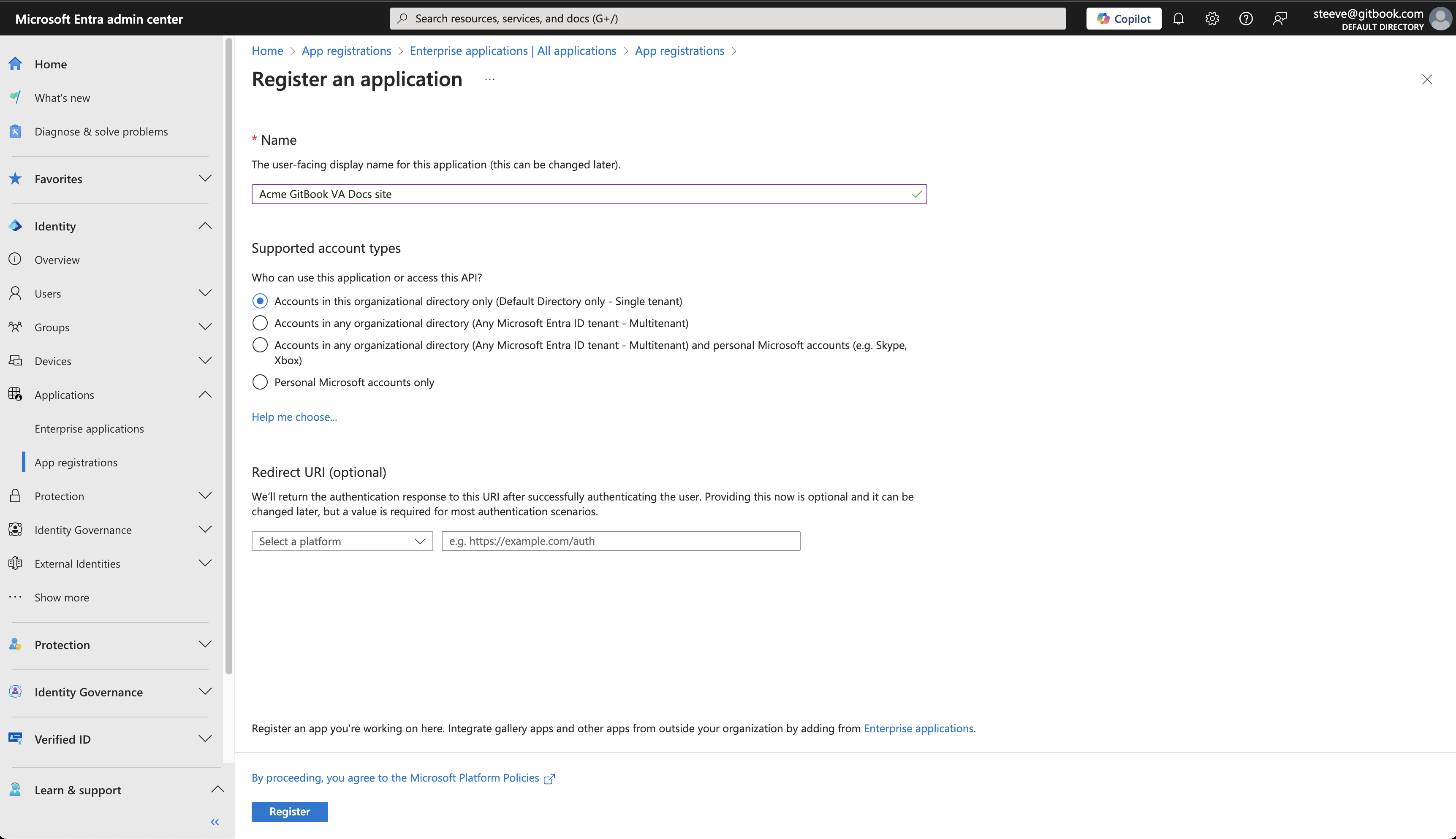
3. Cliquez sur **+ Nouvelle inscription,** et donnez un nom à votre inscription.
4. Sous **Types de comptes pris en charge,** sélectionnez «**Comptes dans ce répertoire d’organisation uniquement (répertoire par défaut uniquement - locataire unique) »**.
5. Laissez le champ URI de redirection vide pour le moment : vous devrez le renseigner plus tard.
6. Cliquez sur **Inscrire** pour terminer l’inscription de l’application.
Inscrivez une application pour l’intégration GitBook VA.
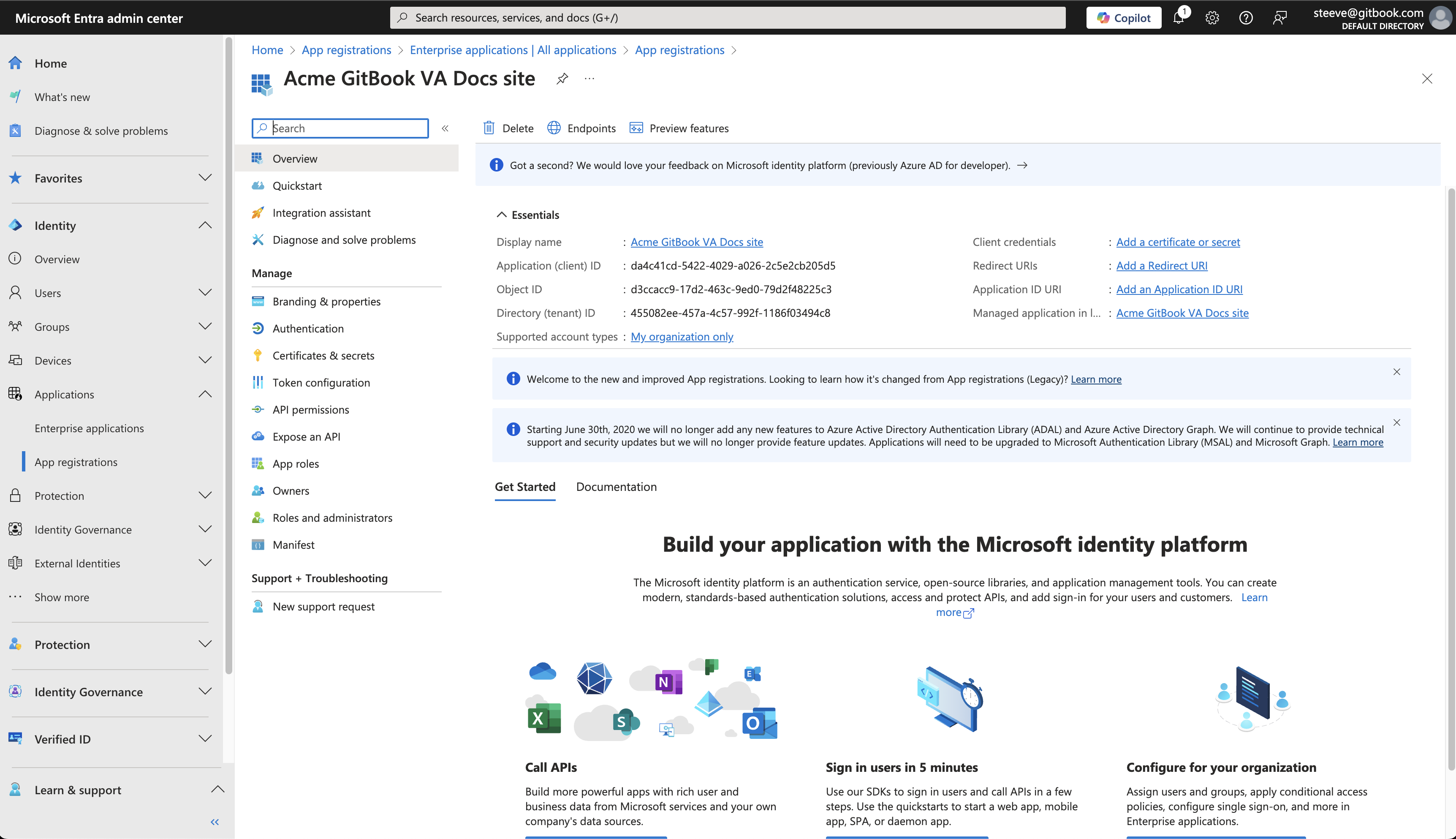
7. Vous devriez alors voir votre nouvelle inscription d’application **Aperçu** écran. Copiez et notez le **ID d’application (client)** et **ID de répertoire (locataire)**.
Vue d’ensemble de l’inscription d’application nouvellement créée.
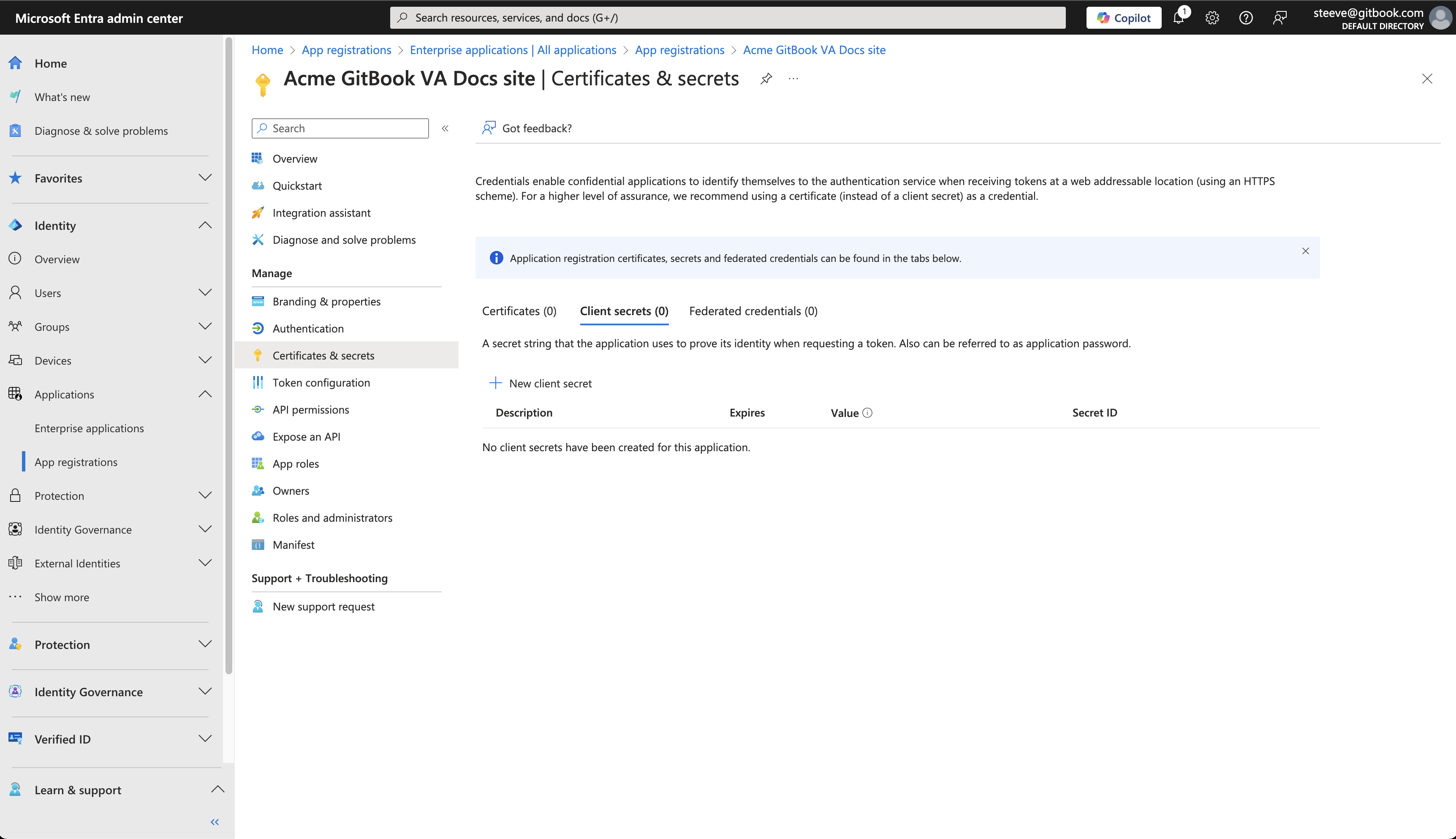
8. Cliquez sur **Ajouter un certificat ou un secret**. Vous devriez voir l’écran suivant **Certificats et secrets** écran :
Ajouter un certificat ou un secret.
9. Cliquez sur **+ Nouveau secret client**.
10. Saisissez une description appropriée pour le secret et cliquez sur **Ajoutez**.
11. Copiez et notez la **Valeur** champ (***ne pas** l’ID du secret*) du secret que vous venez de créer.
### 2. Installer et configurer l’intégration Azure AD
Une fois l’inscription de l’application Azure AD créée, l’étape suivante consiste à installer l’intégration Azure AD dans GitBook et à la lier à votre application Azure à l’aide des identifiants générés précédemment :
1. Accédez au site sur lequel vous avez [activé l’accès authentifié](https://gitbook-v2-5hpihs24d-gitbook.vercel.app/url/gitbook.com/docs/documentation/fr/site-access/enabling-authenticated-access#enable-authenticated-access) et souhaitez utiliser Azure AD comme fournisseur d’identité.
2. Cliquez sur le bouton **Intégrations** en haut à droite dans les paramètres de votre site.
3. Cliquez sur **Accès authentifié** dans les catégories de la barre latérale.
4. Sélectionnez l’intégration **Azure** .
5. Cliquez sur **Installer sur ce site**.
6. Après avoir installé l’intégration sur votre site, vous devriez voir l’écran de configuration de l’intégration :
7. Saisissez les valeurs **ID client**, **ID de locataire**, et **Secret client** que vous avez copiées après [avoir créé l’inscription de l’application Azure AD](#id-1.-create-an-app-registration-in-azure-a-d) précédemment, puis cliquez sur « Enregistrer ».
8. Copiez l’ **URL** affichée **en bas de la boîte de dialogue**.
9. Retournez à l’inscription d’application Azure AD que vous avez créée précédemment dans le tableau de bord Microsoft Entra ID.
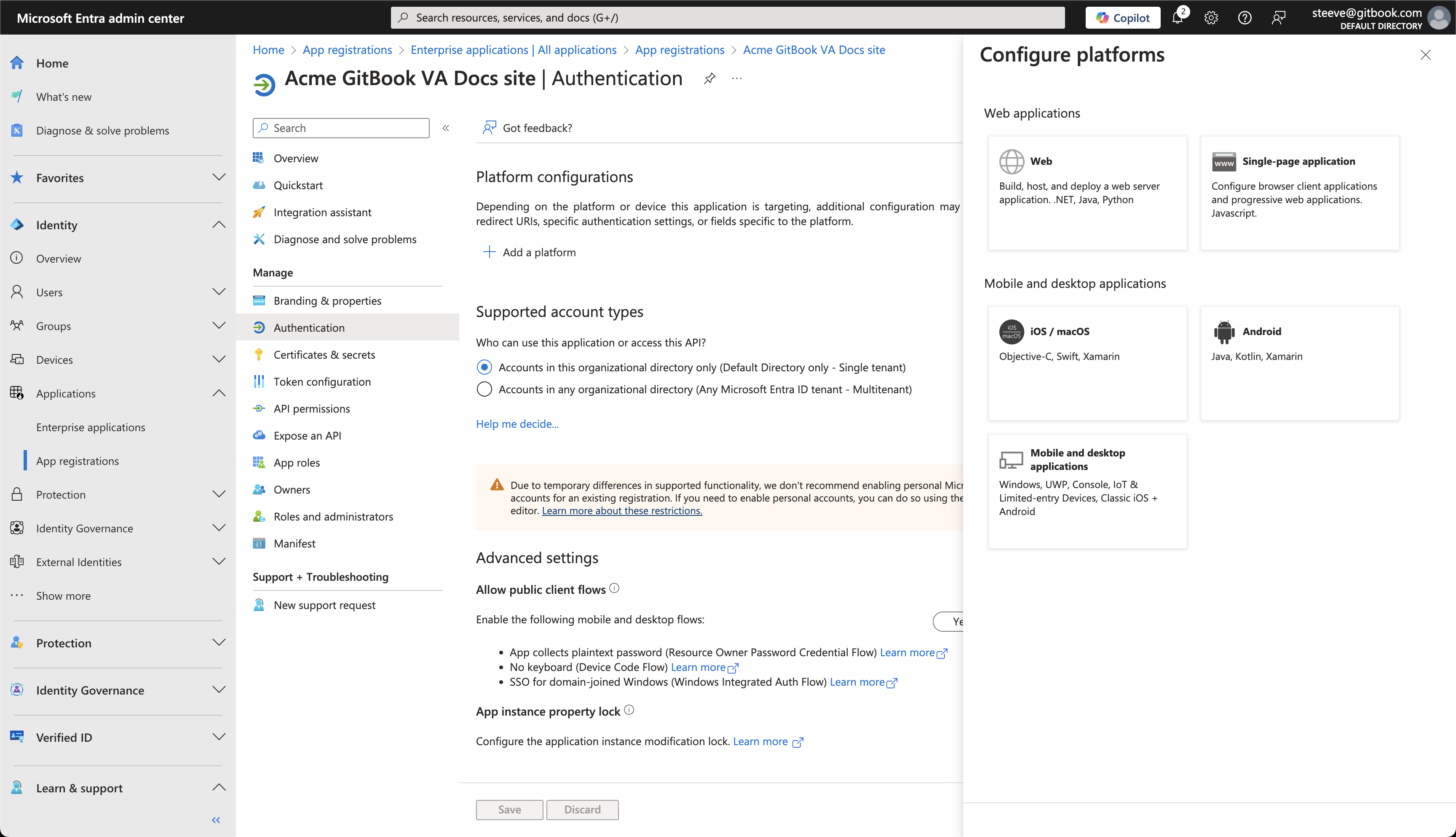
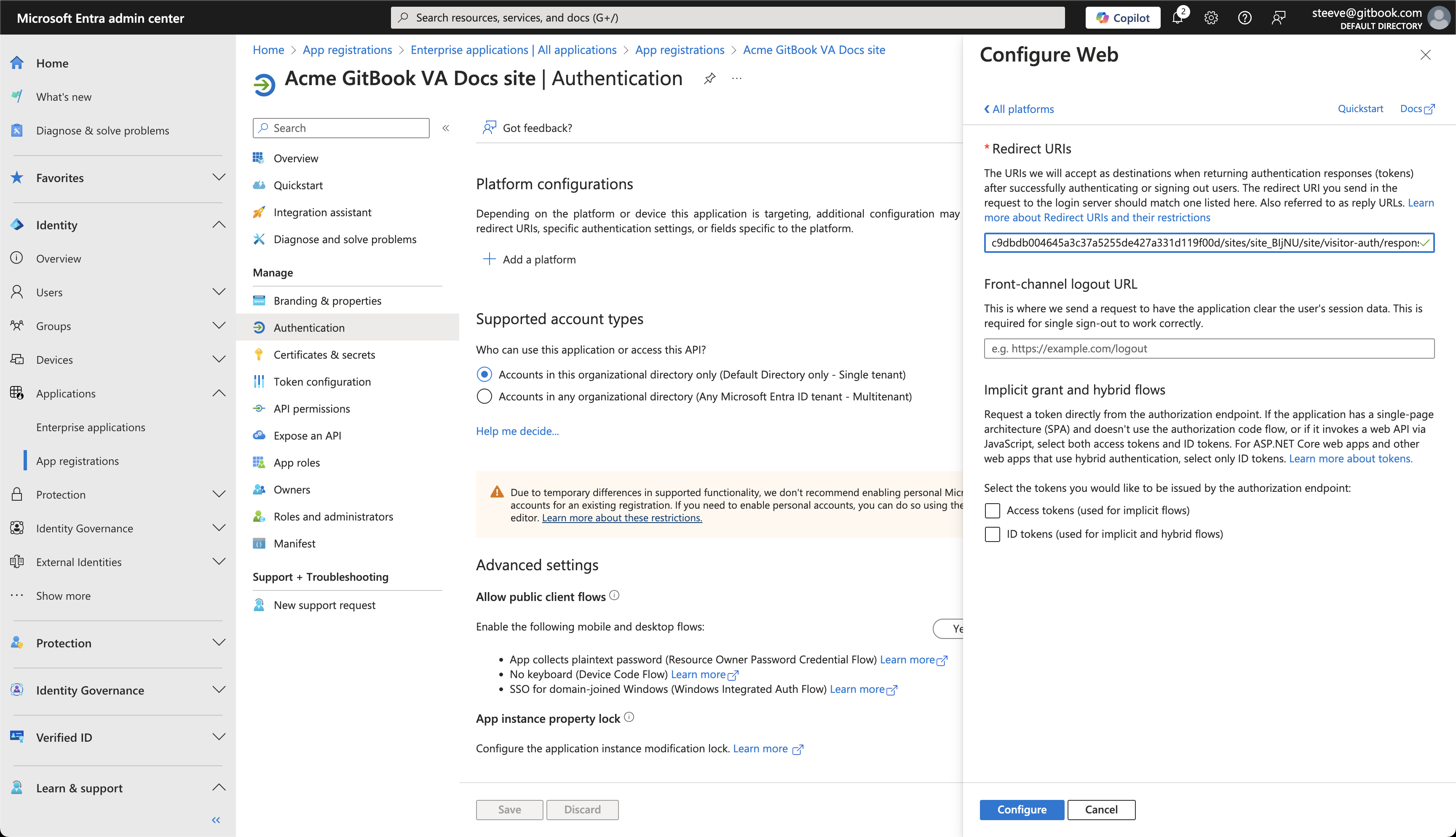
10. Accédez à **Gérer** > **Authentification** dans la barre latérale.
11. Cliquez sur **+ Ajouter une plateforme** et sélectionnez **Web** carte dans le panneau qui s’ouvre.
12. Collez l’intégration GitBook **URL** que vous avez copiée précédemment dans le **URI de redirection** champ, puis cliquez sur « Configurer »
13. Retournez à l’ **intégration Azure** écran d’installation **dans GitBook**.
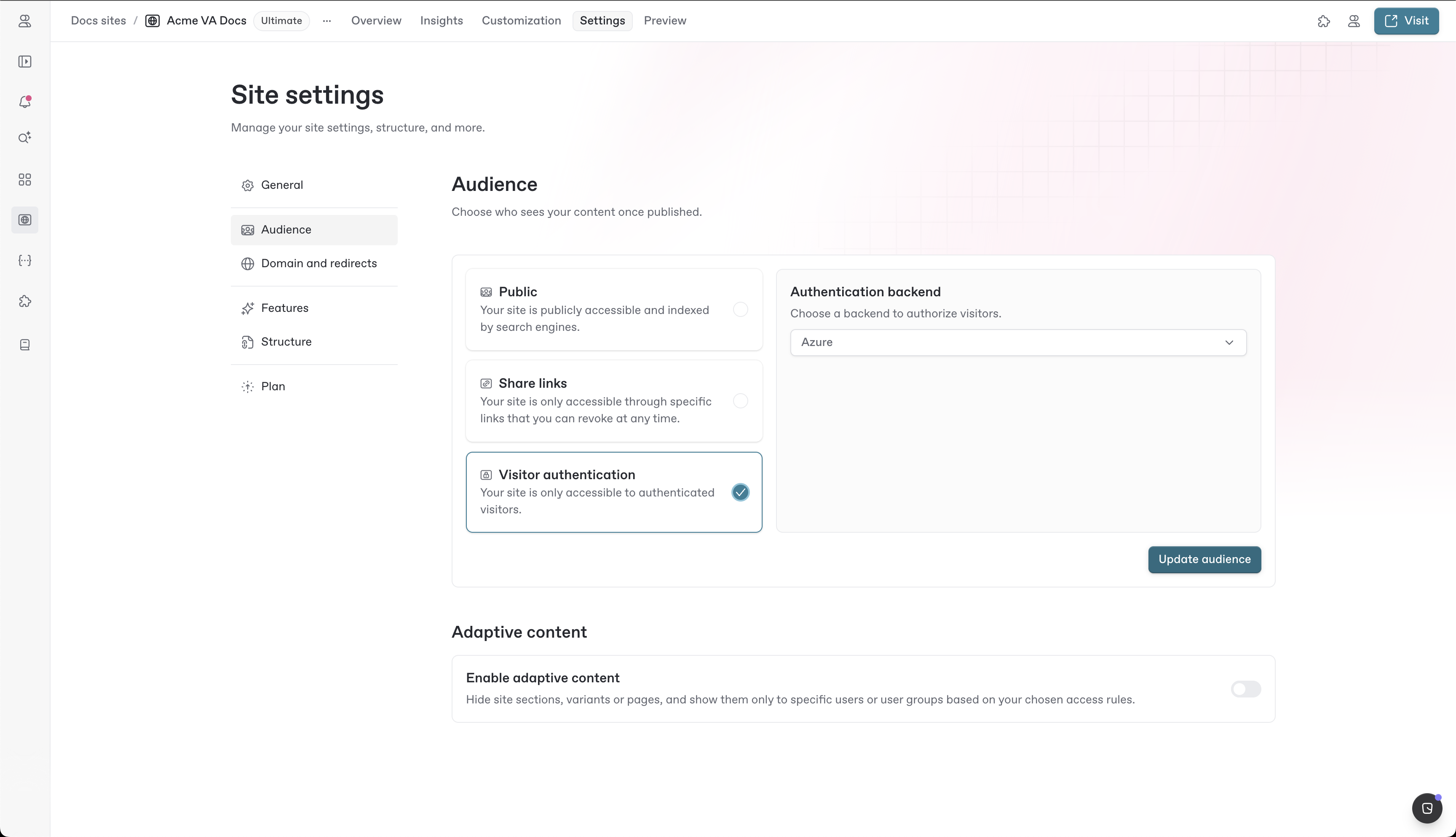
14. Fermez les boîtes de dialogue d’intégration et cliquez sur l’onglet **Paramètres** dans l’écran du site.
15. Accédez à **Public** et sélectionnez **Accès authentifié** (si ce n’est pas déjà sélectionné).
16. Sélectionnez **Azure** dans le menu déroulant de **backend d’authentification** .
17. Cliquez sur **Mettre à jour l’audience**.
18. Accédez à l’écran de présentation du site et cliquez sur **Publier** si le site n’est pas déjà publié.
Votre site est désormais publié derrière un accès authentifié à l’aide de votre Azure AD comme fournisseur d’identité.
Pour le tester, cliquez sur Visiter. Il vous sera demandé de vous connecter avec Azure, ce qui confirme que votre site est publié derrière un accès authentifié à l’aide d’Azure.
{% hint style="info" %}
Lors de l’accès à l’URL du contenu publié et après vous être connecté avec vos identifiants Azure, vous pouvez voir un écran vous indiquant que vous devez « Demander une approbation » à votre administrateur. Votre administrateur peut accorder cette demande en accédant à l’URL du contenu publié, en se connectant et en accordant l’approbation au nom de l’organisation.
{% endhint %}
### 3. Configurer Azure AD pour le contenu adaptatif (facultatif)
Pour exploiter la fonctionnalité de contenu adaptatif sur votre site à accès authentifié, configurez l’inscription d’application Azure AD afin d’inclure des informations utilisateur supplémentaires dans le jeton d’authentification sous forme de revendications.
Ces revendications, représentées sous forme de paires clé-valeur, sont transmises à GitBook et peuvent être utilisées pour [adapter le contenu](https://gitbook-v2-5hpihs24d-gitbook.vercel.app/url/gitbook.com/docs/documentation/fr/site-access/adaptive-content/adapting-your-content) dynamiquement pour les visiteurs de votre site.
Azure AD prend en charge différents types et niveaux de revendications, chacun avec sa propre méthode de configuration :
* **Revendications standard**: revendications courantes qui peuvent être incluses dans les jetons, mais qui ne sont pas toujours présentes par défaut.
{% hint style="info" %}
Azure AD conserve des tailles de jetons optimisées pour les performances. Par conséquent, de nombreuses revendications sont **ne pas** incluses par défaut dans le jeton et doivent être explicitement demandées par l’application. Pour garantir que des revendications comme `e-mail` , `groupes` ou `rôles` soient incluses, elles doivent être explicitement demandées en tant que **revendications facultatives**.
{% endhint %}
* **Revendications facultatives**: revendications prédéfinies supplémentaires pouvant être activées pour une application.
* **Revendications personnalisées**: revendications issues d’attributs utilisateur personnalisés dans Azure AD ou de systèmes externes via un fournisseur de revendications personnalisé.
Pour plus de détails sur la manière d’inclure ces différents types de revendications dans les jetons générés par votre application Azure AD, consultez les guides de documentation Microsoft Entra suivants :
* [Attributs utilisateur](https://learn.microsoft.com/en-us/entra/external-id/customers/how-to-add-attributes-to-token)
* [Revendications facultatives](https://learn.microsoft.com/en-us/entra/identity-platform/optional-claims?toc=%2Fentra%2Fexternal-id%2Ftoc.json\&bc=%2Fentra%2Fexternal-id%2Fbreadcrumb%2Ftoc.json\&tabs=appui)
* [Revendications personnalisées](https://learn.microsoft.com/en-us/entra/identity-platform/custom-claims-provider-overview)
Après avoir configuré et défini les bons claims à envoyer à GitBook, rendez-vous dans «[Adapter votre contenu](https://gitbook-v2-5hpihs24d-gitbook.vercel.app/url/gitbook.com/docs/documentation/fr/site-access/adaptive-content/adapting-your-content)» pour continuer la configuration de votre site.