# GitBook Assistant

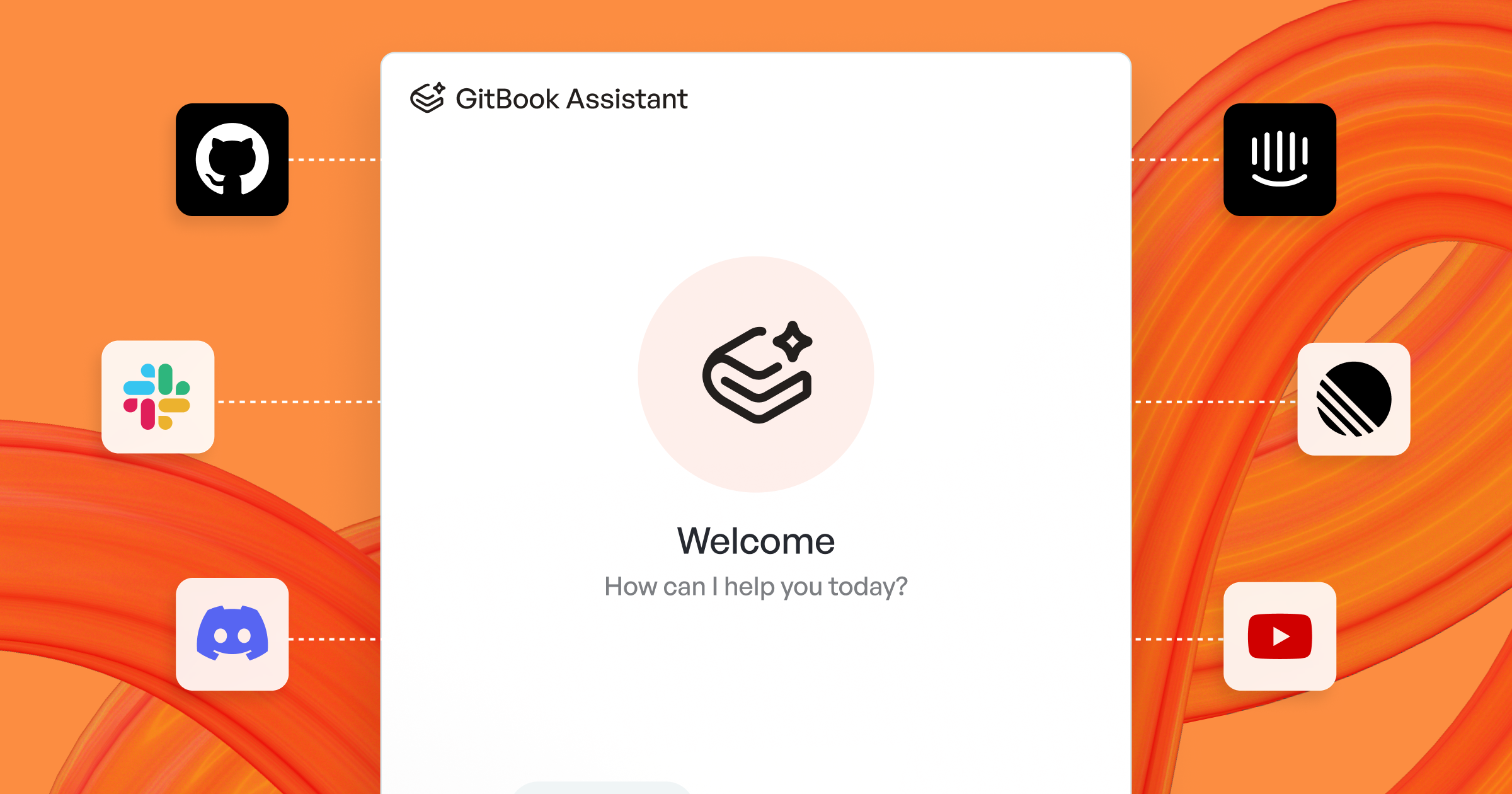
<figure><img src="https://4217681718-files.gitbook.io/~/files/v0/b/gitbook-x-prod.appspot.com/o/spaces%2FNkEGS7hzeqa35sMXQZ4X%2Fuploads%2FlzOUuOwM4Vffctmf3VHC%2F25_03_31_gitbook_assistant%402x.png?alt=media&#x26;token=914e435f-6305-41d8-b05c-23884ceba4e7" alt="GitBook Assistant"><figcaption><p>GitBookアシスタント</p></figcaption></figure>

GitBook Assistantは、自然言語を使ってドキュメントに関する正確で迅速な回答をユーザーに提供します。ユーザーごとに最適化されており、ウェブサイトや製品に組み込むことができ、公開済みドキュメントのサイドバーでも利用できます。

これは、最も必要とされる場所と時間に、すべてのユーザーが利用できる製品の専門家のようなものだと考えてください。

Assistantはエージェント型検索を使用し、ユーザーの現在のページ、以前に読んだページ、過去の会話に基づいてクエリのコンテキストを理解します。

下のボックスでAssistantに質問してみてください：

<p align="center"><button type="button" class="button primary" data-action="ask" data-icon="gitbook-assistant">質問する...</button></p>

## GitBook Assistantを有効にする <a href="#how-do-i-use-gitbook-ai" id="how-do-i-use-gitbook-ai"></a>

GitBook Assistantを有効にするには、サイトのダッシュボードを開き、 **設定** ページに移動して、左側のメニューから **AI & MCP** を選択します。ここで、利用可能なオプションからGitBook Assistantを有効にできます。

### おすすめの質問を追加する

おすすめの質問は、Assistantがアクティブな会話なしで開いたときに表示される、あらかじめ用意されたプロンプトです。ユーザーが何を質問できるかを理解するのに役立ち、ユーザーを便利な回答やワークフローへ導くのにも役立ちます。

おすすめの質問は、サイトの **設定**の **AI & MCP** セクションを選択します。

#### **おすすめの質問のベストプラクティス：**

* 実際のユーザーの目的から始める（セットアップ、トラブルシューティング、統合）。
* ユーザーが使う言葉を使う（内部コードネームは避ける）。
* 具体的にする。「どうやって…？」は「…について教えて」よりも効果的です。
* さまざまな意図をカバーする：クイックスタート、手順、トラブルシューティング、リファレンス。

{% hint style="info" %}
製品にAssistantを埋め込む場合は、埋め込み設定で提案を動的に設定することもできます。こちらを参照： [埋め込みのカスタマイズ](https://gitbook-v2-5hpihs24d-gitbook.vercel.app/url/gitbook.com/docs/documentation/ja-gitbook-documentation/docs-site/embedding/configuration/customizing-docs-embed#adding-suggestions).
{% endhint %}

## 公開済みドキュメントでGitBook Assistantを使用する <a href="#how-do-i-use-gitbook-ai" id="how-do-i-use-gitbook-ai"></a>

ユーザーはGitBook Assistantに3つの方法でアクセスできます：

* 押して <kbd>⌘</kbd> + <kbd>I</kbd> Mac では、または <kbd>Ctrl</kbd> + <kbd>I</kbd> PC上で
* クリックして **GitBook Assistant** <picture><source srcset="broken-reference" media="(prefers-color-scheme: dark)"><img src="https://4217681718-files.gitbook.io/~/files/v0/b/gitbook-x-prod.appspot.com/o/spaces%2FNkEGS7hzeqa35sMXQZ4X%2Fuploads%2FRPCVZqnhQlwvRJbvEgM9%2Fgitbook-assistant.svg?alt=media&#x26;token=0506ce84-b363-481b-aefb-e0fa47357226" alt=""></picture> ボタンを、〜の横にある **質問するか検索…** バー
* の **質問するか検索…** バーに質問を入力し、メニュー上部の「質問する…」オプションを選択します

## GitBook Assistantを製品に埋め込む

GitBook Assistantを製品やウェブサイトに直接埋め込むことで、ユーザーはアプリケーションを離れることなくAI搭載のヘルプに即座にアクセスできます。Assistantは [Docs Embed](https://gitbook-v2-5hpihs24d-gitbook.vercel.app/url/gitbook.com/docs/documentation/ja-gitbook-documentation/docs-site/embedding)の一部として埋め込むことができ、AIチャット用のAssistantタブ、範囲を絞った検索のためのSearchタブ、ドキュメントを閲覧するためのDocsタブが含まれます。

あなたのスタックに合う埋め込み方法を選んでください：

* [**スタンドアロンの script タグ**](https://gitbook-v2-5hpihs24d-gitbook.vercel.app/url/gitbook.com/docs/documentation/ja-gitbook-documentation/docs-site/embedding/implementation/script) – で簡単にセットアップ `<script>` タグ
* [**Node.js/NPM**](https://gitbook-v2-5hpihs24d-gitbook.vercel.app/url/gitbook.com/docs/documentation/ja-gitbook-documentation/docs-site/embedding/implementation/nodejs) – サーバーサイドまたはビルド時の統合
* [**React コンポーネント**](https://gitbook-v2-5hpihs24d-gitbook.vercel.app/url/gitbook.com/docs/documentation/ja-gitbook-documentation/docs-site/embedding/implementation/react) – 事前構築済みのReactコンポーネント

### 追加のAssistant埋め込みガイド：

* [認証済みドキュメントで埋め込みAssistantを使用する](https://gitbook-v2-5hpihs24d-gitbook.vercel.app/url/gitbook.com/docs/documentation/ja-gitbook-documentation/docs-site/embedding/using-with-authenticated-docs) – ドキュメントへのサインインが必要な場合に必須
* [Assistant埋め込みのカスタマイズ](https://gitbook-v2-5hpihs24d-gitbook.vercel.app/url/gitbook.com/docs/documentation/ja-gitbook-documentation/docs-site/embedding/configuration/customizing-docs-embed) – ウェルカムメッセージ、アクション、提案
* [カスタム埋め込みツールの作成](https://gitbook-v2-5hpihs24d-gitbook.vercel.app/url/gitbook.com/docs/documentation/ja-gitbook-documentation/docs-site/embedding/configuration/creating-custom-tools) – AssistantをあなたのAPIに接続する
* [APIリファレンス](https://gitbook-v2-5hpihs24d-gitbook.vercel.app/url/gitbook.com/docs/documentation/ja-gitbook-documentation/docs-site/embedding/configuration/reference) – 利用可能なすべてのメソッドとイベント

## GitBook Assistantの知識を拡張する

GitBook Assistantは、 [接続](https://gitbook-v2-5hpihs24d-gitbook.vercel.app/url/gitbook.com/docs/documentation/ja-gitbook-documentation/ai-to/connections) 、 [MCPサーバー](https://gitbook-v2-5hpihs24d-gitbook.vercel.app/url/gitbook.com/docs/documentation/ja-gitbook-documentation/ai-to/mcp-servers-for-published-docs).

GitBookにレコードをサイトへ同期させたい場合は接続を使用し、GitBook Assistantをカスタムツールに接続したい場合はMCPサーバーを使用できます。

<table data-card-size="large" data-view="cards"><thead><tr><th></th><th>最適な用途</th></tr></thead><tbody><tr><td><strong>接続</strong></td><td><p>接続は、コンテンツ量の多いソースに最適です：</p><ul><li>GitHubのissueとディスカッション</li><li>SlackやDiscordの会話</li><li>サポートコンテンツ</li><li>外部ドキュメント、ヘルプセンター、ウェブサイト</li></ul></td></tr><tr><td><strong>MCPサーバー</strong></td><td><p>MCPサーバーは、ライブのツールやデータに最適です：</p><ul><li>現在のアカウントまたは製品の状態</li><li>頻繁に変わる内部システム</li><li>チケット作成やバグ報告などのアクション</li><li>GitBookに同期したくないソース</li></ul></td></tr></tbody></table>

{% tabs %}
{% tab title="接続を追加する" %}
{% stepper %}
{% step %}
**サイトの設定を開く**

サイトのダッシュボードを開きます。次に **設定** → **接続**.
{% endstep %}

{% step %}
**ソースを接続する**

ソースの種類を選択します。次に認証するか、インポートするURLを入力します。
{% endstep %}

{% step %}
**レコードをGitBook Assistantに公開する**

をオンにする **検索 / Assistantに公開** をその接続に対して設定します。

その後、GitBookはそれらのレコードを検索とGitBook Assistantで使用できます。
{% endstep %}
{% endstepper %}
{% endtab %}

{% tab title="MCPサーバーを追加する" %}
{% stepper %}
{% step %}
**サイトの設定を開く**

サイトのダッシュボードを開きます。次に **設定** → **AI & MCP**.
{% endstep %}

{% step %}
**新しいサーバーを追加する**

MCPサーバーのテーブルで **MCPサーバーを追加**.
{% endstep %}

{% step %}
**サーバーの詳細を入力する**

サーバーに名前を付けます。URLを追加します。

次に、GitBookが各リクエストで送信する必要があるHTTPヘッダーを設定します。
{% endstep %}
{% endstepper %}
{% endtab %}
{% endtabs %}
