# サイト構造

サイト上のコンテンツは [スペース](https://gitbook-v2-5hpihs24d-gitbook.vercel.app/url/gitbook.com/docs/documentation/ja-gitbook-documentation/creating-content/content-structure/space) 組織内のものです。1つまたは複数のスペースをリンクできます。GitBook はそれぞれを公開し、スペース間のナビゲーションを処理します。

## コンテンツタイプ

リンクされたスペースは、2種類の異なるコンテンツタイプのいずれかとして機能できます。これにより、GitBook がそれらを相互にどう扱うか、また訪問者にどう表示するかが決まります。

<table data-card-size="large" data-view="cards"><thead><tr><th></th><th></th><th data-hidden data-type="image">カバー画像（ダーク）</th><th data-hidden data-card-cover data-type="image">カバー画像</th><th data-hidden data-card-target data-type="content-ref"></th><th data-hidden><select></select></th><th data-hidden data-card-cover-dark data-type="image">カバー画像（ダーク）</th></tr></thead><tbody><tr><td><strong>サイトセクション</strong></td><td>サイトを明確なパーツに分割します — 複数の製品や組織内の複数部門に最適です。</td><td><a href="https://4217681718-files.gitbook.io/~/files/v0/b/gitbook-x-prod.appspot.com/o/spaces%2FNkEGS7hzeqa35sMXQZ4X%2Fuploads%2FVdIazRjl18hxN5SzpiqR%2FSite%20sections.svg?alt=media&#x26;token=2e1d4bae-4a54-4daa-96f8-b248203c6d6b">25_08_29_site_sections.svg</a></td><td><a href="https://4217681718-files.gitbook.io/~/files/v0/b/gitbook-x-prod.appspot.com/o/spaces%2FNkEGS7hzeqa35sMXQZ4X%2Fuploads%2FGzx9x7fzQtLb7ewwm3T2%2FSite%20sections.png?alt=media&#x26;token=fdc90c1d-6dee-48d9-93d6-a72bb8438cc2">25_12_10_site_sections_1.png</a></td><td><a href="site-structure/site-sections">site-sections</a></td><td></td><td><a href="https://4217681718-files.gitbook.io/~/files/v0/b/gitbook-x-prod.appspot.com/o/spaces%2FNkEGS7hzeqa35sMXQZ4X%2Fuploads%2FB96TQMaauF0yst75RsML%2FSite%20sections.png?alt=media&#x26;token=64f5801b-c97b-4df0-8a6e-97da7d04880d">25_12_10_site_sections.png</a></td></tr><tr><td><strong>コンテンツバリアント</strong></td><td>同じコンテンツの複数バージョンを公開します — ローカライズ、バージョニングなどに最適です。</td><td><a href="https://4217681718-files.gitbook.io/~/files/v0/b/gitbook-x-prod.appspot.com/o/spaces%2FNkEGS7hzeqa35sMXQZ4X%2Fuploads%2FuWpHiQp4LvA5wpM5Ovo8%2FContent%20variants.svg?alt=media&#x26;token=4b02400b-8994-4319-952d-db5e97661f02">25_08_29_content_variants.svg</a></td><td><a href="https://4217681718-files.gitbook.io/~/files/v0/b/gitbook-x-prod.appspot.com/o/spaces%2FNkEGS7hzeqa35sMXQZ4X%2Fuploads%2FDmZINE2qLnmlv30oMxUg%2FContent%20variants.png?alt=media&#x26;token=69243fd5-6aa3-44c9-a5f1-e444ad2bac86">25_12_10_content_variants_1.png</a></td><td><a href="site-structure/variants">variants</a></td><td></td><td><a href="https://4217681718-files.gitbook.io/~/files/v0/b/gitbook-x-prod.appspot.com/o/spaces%2FNkEGS7hzeqa35sMXQZ4X%2Fuploads%2FUbgdVlll8ekhPqtj3V3z%2FContent%20variants.png?alt=media&#x26;token=f696c0df-94de-45ba-8ee7-f72c0c8f8fdf">25_12_10_content_variants.png</a></td></tr></tbody></table>

## サイト構造の管理

サイトの構造を管理することで、サイトのトップナビゲーションバーも管理できます。このナビゲーションバーにより、ユーザーは異なるサイトセクションやサイトセクショングループに移動できます。

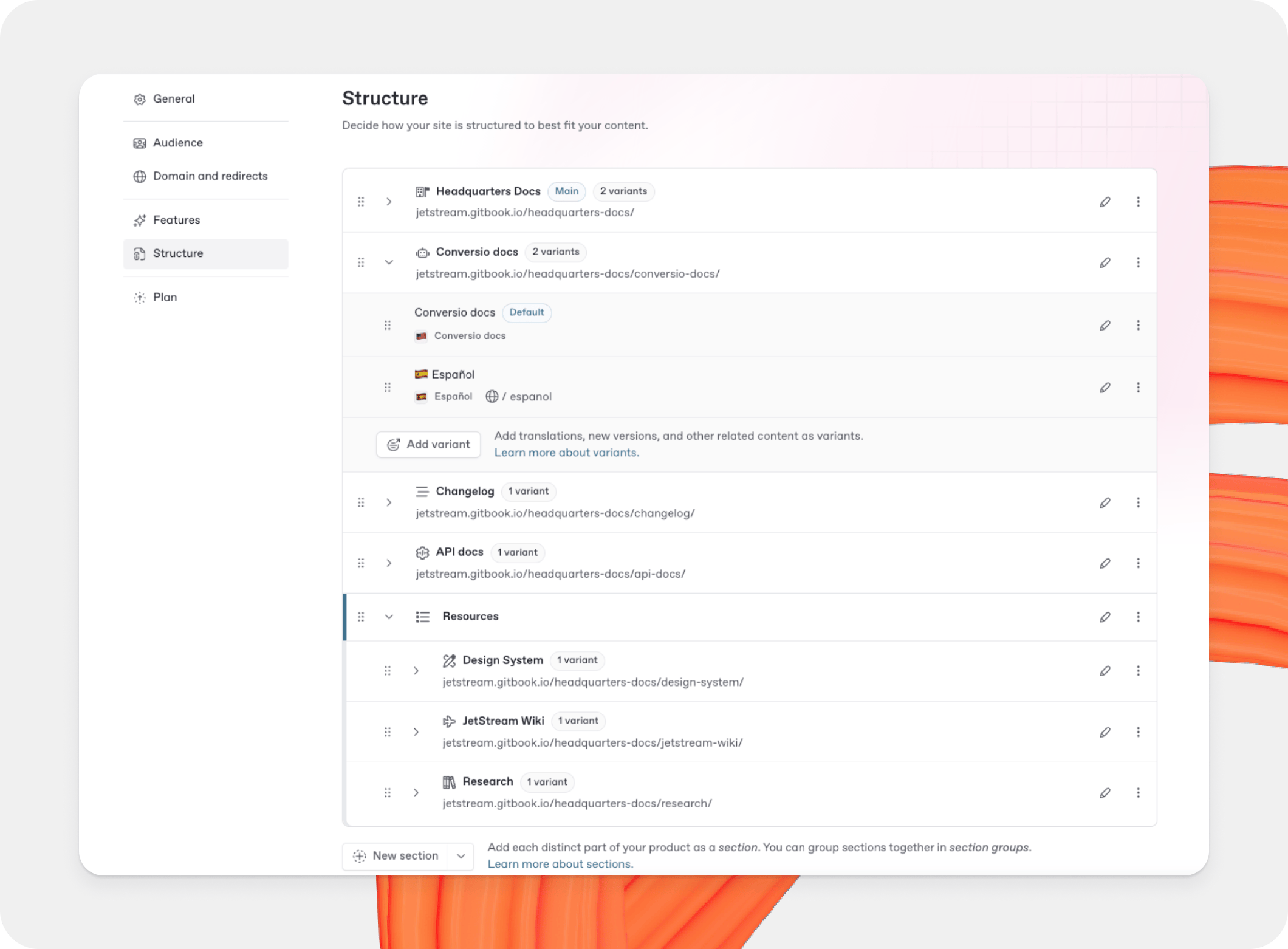
ドキュメントサイトのダッシュボードから、 **設定** サイトヘッダー内のタブを開き、次に **構造**をクリックします。ここでは、セクションとバリアントに分けられたサイトのすべてのコンテンツを確認できます。

サイトは、サイト名を持つ1つのセクションと、サイト設定時にリンクしたスペースを持つ1つのバリアントから始まります。

<figure><img src="https://4217681718-files.gitbook.io/~/files/v0/b/gitbook-x-prod.appspot.com/o/spaces%2FNkEGS7hzeqa35sMXQZ4X%2Fuploads%2FD4oCABc0YRJAFzaaVBpn%2Fstructure%402x.png?alt=media&#x26;token=4c4dd0df-8e8e-40e7-8a57-e9791d337c8f" alt="A GitBook screenshot showing a docs site&#x27;s structure"><figcaption><p>公開されたドキュメントサイトの構造。</p></figcaption></figure>

### ドキュメントサイトへのスペースのリンク

追加するには、 [サイトセクション](https://gitbook-v2-5hpihs24d-gitbook.vercel.app/url/gitbook.com/docs/documentation/ja-gitbook-documentation/docs-site/site-structure/site-sections)、 **セクションを追加** ボタンを表の下にある場所でクリックし、セクションとしてリンクするスペースを選択します。新しいセクションは表に追加され、サイト上部のタブとして訪問者が利用できるようになります。

追加するには、 [バリアント](https://gitbook-v2-5hpihs24d-gitbook.vercel.app/url/gitbook.com/docs/documentation/ja-gitbook-documentation/docs-site/site-structure/variants)、 **バリアントを追加** 追加したいセクション内のボタンをクリックし、次にリンクするスペースを選択します。新しいバリアントは、選択したセクション内のバリアント一覧に追加され、サイト上のバリアントのドロップダウンで訪問者が利用できるようになります。

スペースを追加すると — バリアントでもセクションでも — スペースのタイトルに基づいて名前とスラッグが生成されます。

### セクションまたはバリアントの変更

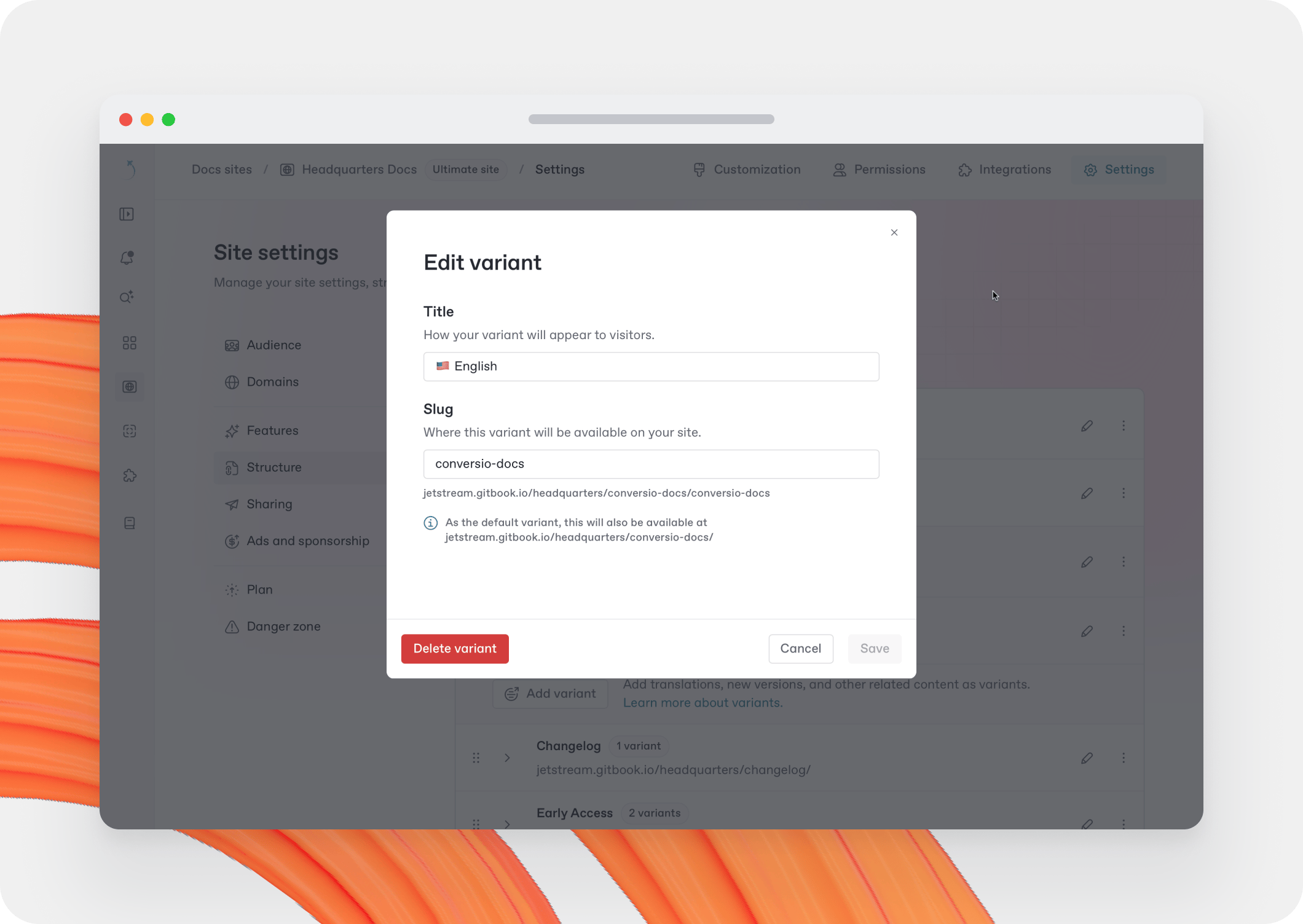
<div data-full-width="false"><figure><img src="https://4217681718-files.gitbook.io/~/files/v0/b/gitbook-x-prod.appspot.com/o/spaces%2FNkEGS7hzeqa35sMXQZ4X%2Fuploads%2FoXvDCD0U1CNnP8pJHL1L%2Fedit_variant%402x.png?alt=media&#x26;token=fcea8367-71dd-441c-9f10-37171ab7f450" alt="A GitBook screenshot showing how to edit a variant"><figcaption><p>サイトセクションまたはバリアントを更新します。</p></figcaption></figure></div>

各セクションおよびバリアントの名前とスラッグは、編集したい項目の表の行にある **編集** <picture><source srcset="broken-reference" media="(prefers-color-scheme: dark)"><img src="https://4217681718-files.gitbook.io/~/files/v0/b/gitbook-x-prod.appspot.com/o/spaces%2FNkEGS7hzeqa35sMXQZ4X%2Fuploads%2FA3OfGjPkE5GnOQvN36jN%2Fedit.svg?alt=media&#x26;token=6f70239f-d889-4e64-9ec6-4801df47a48d" alt="The Edit icon in GitBook"></picture> ボタンをクリックすることで変更できます。これによりモーダルが開きます。変更したいフィールドを編集し、次に **保存** ボタンをクリックして保存します。

{% hint style="info" %}
リンクされたスペースのスラッグを変更すると、そのスペースの正規 URL が変更されます。GitBook は古い URL から新しい URL への自動リダイレクトを作成します。さらに、 [手動でリダイレクトを作成する](https://gitbook-v2-5hpihs24d-gitbook.vercel.app/url/gitbook.com/docs/documentation/ja-gitbook-documentation/docs-site/site-redirects).
{% endhint %}

セクションまたはバリアントを置き換えるには、まずその **編集** <picture><source srcset="broken-reference" media="(prefers-color-scheme: dark)"><img src="https://4217681718-files.gitbook.io/~/files/v0/b/gitbook-x-prod.appspot.com/o/spaces%2FNkEGS7hzeqa35sMXQZ4X%2Fuploads%2FA3OfGjPkE5GnOQvN36jN%2Fedit.svg?alt=media&#x26;token=6f70239f-d889-4e64-9ec6-4801df47a48d" alt="The Edit icon in GitBook"></picture> ボタンをクリックして削除し、次にモーダル左下の **削除** ボタンをクリックします。項目が削除されたら、 **セクションを追加** または **バリアントを追加** ボタンをクリックして再度追加します。

### セクションまたはバリアントの並べ替え

サイトでは、セクションとバリアントが **サイト構造** 表に表示されている順序で表示されます。これらは、 **ドラッグハンドル** <picture><source srcset="broken-reference" media="(prefers-color-scheme: dark)"><img src="https://4217681718-files.gitbook.io/~/files/v0/b/gitbook-x-prod.appspot.com/o/spaces%2FNkEGS7hzeqa35sMXQZ4X%2Fuploads%2FaS1QvPIBVYwhpFTGcPBN%2Foptions-menu.svg?alt=media&#x26;token=3ee40bbf-f4fb-41fa-aa30-306b559cbe88" alt="The Options menu icon in GitBook"></picture> をつかんで上下に移動することで並べ替えできます。変更された順序はすぐにサイトに反映されます。

キーボードを使ってコンテンツを選択して移動することもできます。スペースバーでセクションまたはバリアントを選択し、次に矢印キーで上下に移動します。もう一度スペースバーを押して新しい位置を確定します。

### デフォルトコンテンツの設定

サイトに複数のセクションがある場合、1つのセクションが **デフォルト**としてマークされます。このセクションは訪問者がサイトに到着したときに表示され、サイトのルート URL から提供されます。その他のセクションにはそれぞれ、ルート URL に追加されるスラッグがあります。

セクション内に複数のバリアントがある場合、1つのバリアントがデフォルトとしてマークされます。セクションと同様に、デフォルトのバリアントは訪問者がサイトに到着したとき、またはセクションを訪れたときに表示されます。その他のバリアントにはそれぞれ、セクションの URL に追加されるスラッグがあります。

スペースをデフォルトに設定するには、 **アクションメニュー** <picture><source srcset="broken-reference" media="(prefers-color-scheme: dark)"><img src="https://4217681718-files.gitbook.io/~/files/v0/b/gitbook-x-prod.appspot.com/o/spaces%2FNkEGS7hzeqa35sMXQZ4X%2Fuploads%2F89MTSo5XRpPMVr1T0rxS%2Factions.svg?alt=media&#x26;token=2b5d001e-560a-4f29-8d22-de8163725ca1" alt="The Actions menu icon in GitBook"></picture> スペースの表の行にある をクリックし、次に **デフォルトとして設定**.

{% hint style="info" %}
スペースをデフォルトとして設定すると、そのスラッグフィールドは削除されます。代わりにセクションのルートから提供されるためです。GitBook は、そのスペースのスラッグを適切なパスにリダイレクトし、訪問者が引き続きコンテンツを閲覧できるようにします。
{% endhint %}

### サイトからコンテンツを削除する

スペースのコンテンツをサイトから削除するには、ドキュメントサイトのダッシュボードから **設定** タブを開き、次に **構造** をクリックして削除したいコンテンツを見つけます。

開く **アクションメニュー** <picture><source srcset="broken-reference" media="(prefers-color-scheme: dark)"><img src="https://4217681718-files.gitbook.io/~/files/v0/b/gitbook-x-prod.appspot.com/o/spaces%2FNkEGS7hzeqa35sMXQZ4X%2Fuploads%2F89MTSo5XRpPMVr1T0rxS%2Factions.svg?alt=media&#x26;token=2b5d001e-560a-4f29-8d22-de8163725ca1" alt="The Actions menu icon in GitBook"></picture> 削除したいスペースの を開き、 **削除**.

{% hint style="success" %}
サイトからスペースを削除すると、公開済みサイトからは削除されますが、 **スペースやその中のコンテンツ自体は削除されません**.
{% endhint %}