# 设置 Okta
{% hint style="warning" %}
本指南将带你完成为文档设置受保护的登录界面。在阅读本指南之前,请确保你已经先完成了 [启用经过身份验证的访问](https://gitbook-v2-5hpihs24d-gitbook.vercel.app/url/gitbook.com/docs/documentation/zh/zhan-dian-fang-wen/authenticated-access/enabling-authenticated-access).
{% endhint %}
要使用 Okta 为你的 GitBook 站点设置经过身份验证的访问,流程如下:
{% stepper %}
{% step %}
**创建一个新的 Okta 应用**
从你的 Okta 仪表板创建一个 Okta 应用。
{% endstep %}
{% step %}
**安装并配置 Okta 集成**
安装 Okta 集成并添加所需配置。
{% endstep %}
{% step %}
**配置 Okta 以支持自适应内容(可选)**
配置 Okta 以便在 GitBook 中与自适应内容配合使用。
{% endstep %}
{% endstepper %}
### 创建一个新的 Okta 应用
首先,登录到 Okta 平台(管理员版本),然后通过点击左侧边栏中的 Applications 按钮来创建一个新的应用集成(或使用现有的一个)。
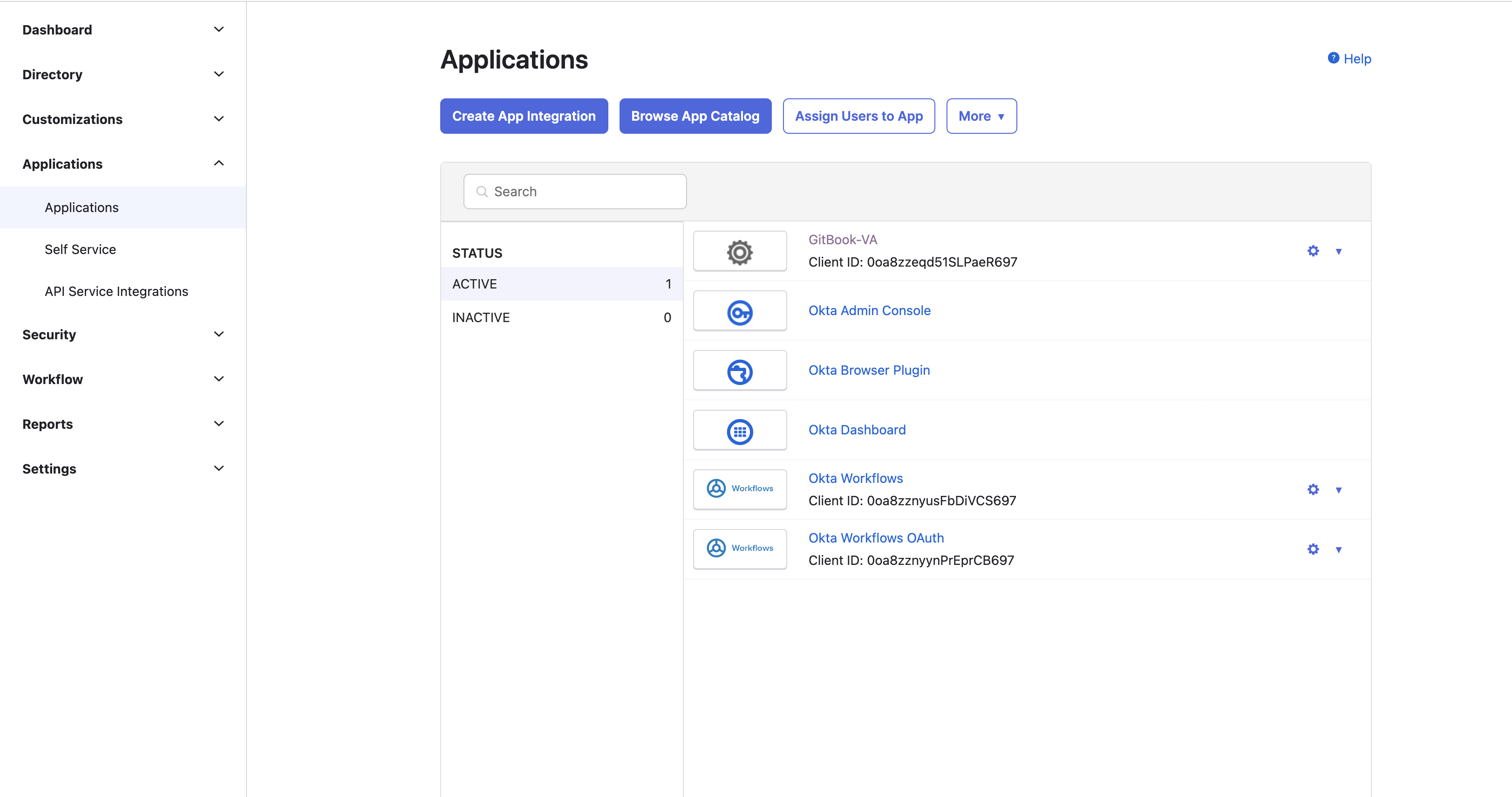 点击 Create App Integration,并选择 OIDC - OpenID Connect 作为登录方法。然后选择 Web Application 作为应用类型。
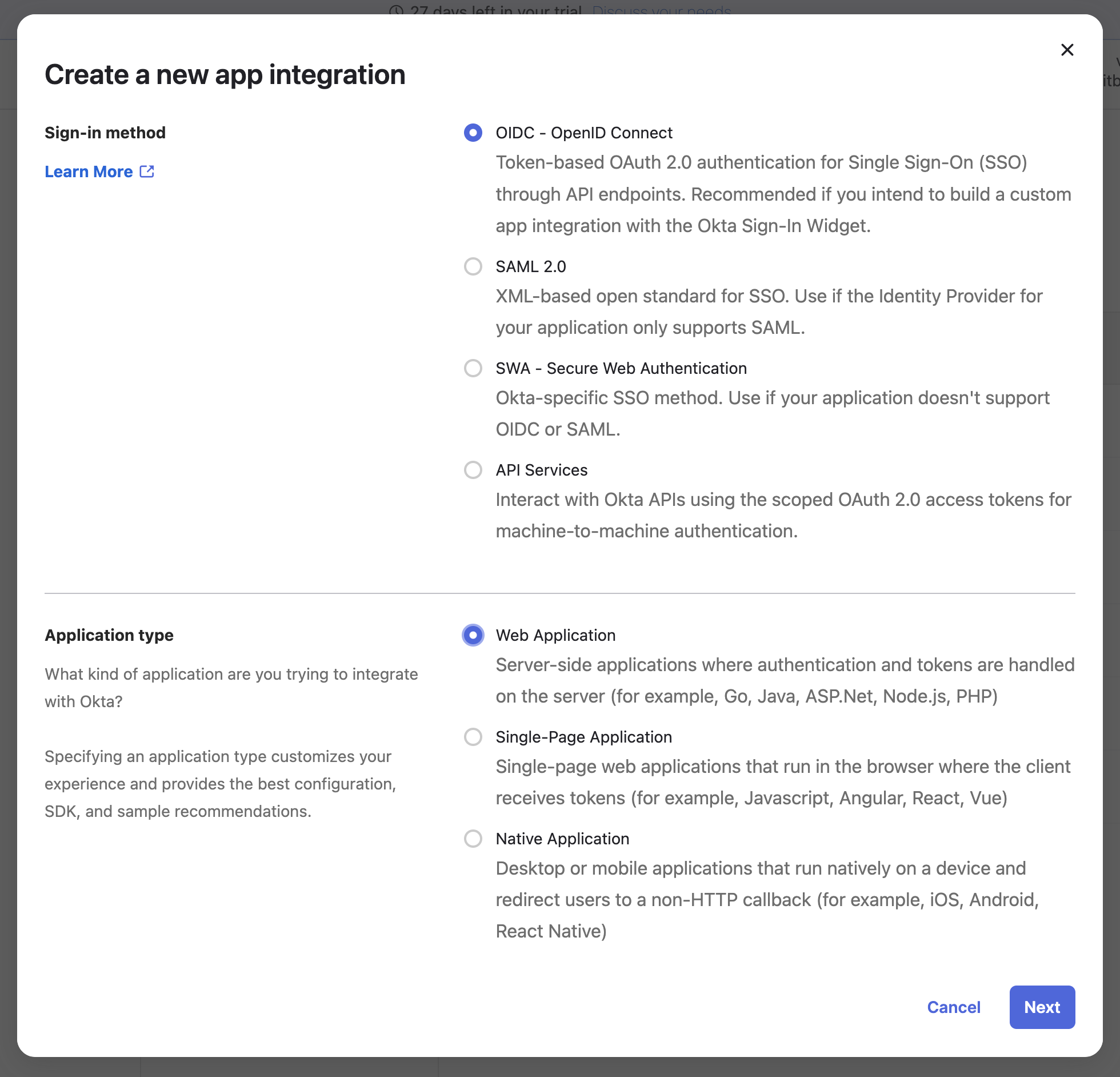 为其取一个合适的名称,并且不要修改该页面上的任何其他设置。对于 assignments,选择相应的复选框。点击 Save。
在下一个界面中,复制 Client ID 和 Client Secret。通过点击右上角的下拉菜单,复制位于你的电子邮件地址正下方的 Okta Domain。
为其取一个合适的名称,并且不要修改该页面上的任何其他设置。对于 assignments,选择相应的复选框。点击 Save。
在下一个界面中,复制 Client ID 和 Client Secret。通过点击右上角的下拉菜单,复制位于你的电子邮件地址正下方的 Okta Domain。
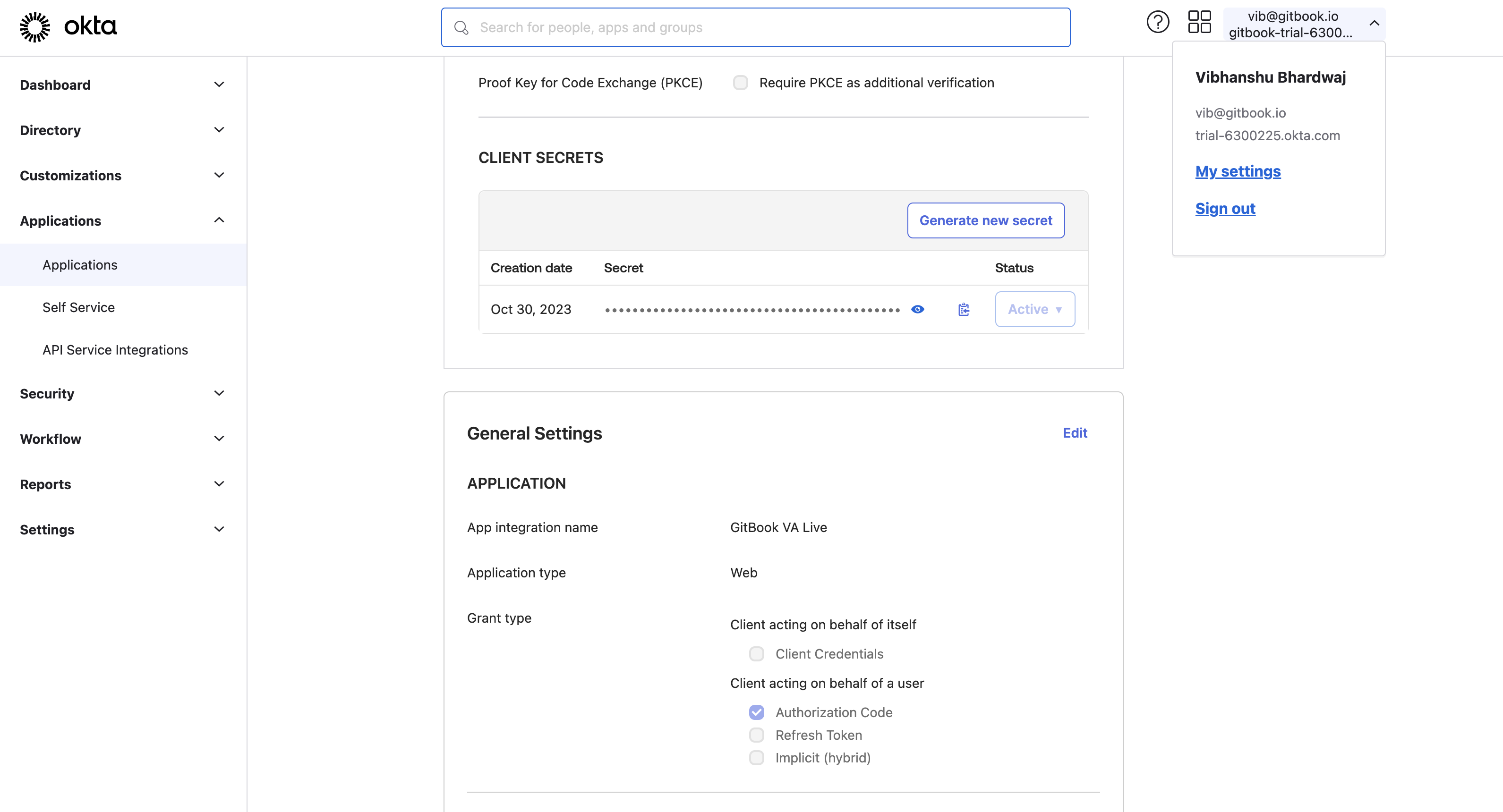 我们将需要这些值来配置 Okta Integration。
### 安装并配置 Okta 集成
在你想要发布的网站中,导航到 Integrations 选项卡并找到 Okta 集成。
我们将需要这些值来配置 Okta Integration。
### 安装并配置 Okta 集成
在你想要发布的网站中,导航到 Integrations 选项卡并找到 Okta 集成。
 在你的网站上安装该集成。
在网站上安装后,你会看到一个界面,要求你输入 Client ID、Okta Domain 和 Client Secret。
在你的网站上安装该集成。
在网站上安装后,你会看到一个界面,要求你输入 Client ID、Okta Domain 和 Client Secret。
 对于 Client ID、Okta Domain(移除 `https://`前缀,如有)以及 Client Secret,请粘贴你从 Okta Dashboard 复制的值。
点击 Save。
复制模态框中显示的 URL,并将其作为 Okta 中的登录重定向 URI 输入(如下面的截图所示)。点击 Save。
对于 Client ID、Okta Domain(移除 `https://`前缀,如有)以及 Client Secret,请粘贴你从 Okta Dashboard 复制的值。
点击 Save。
复制模态框中显示的 URL,并将其作为 Okta 中的登录重定向 URI 输入(如下面的截图所示)。点击 Save。
 现在,在 GitBook 中,关闭集成模态框并点击 Manage site 按钮。导航到 **受众**,选择 **身份验证访问**,并选择 Okta 作为后端。然后,点击 **更新受众**。进入网站页面并点击 **发布**。\
\
该网站现在已发布在由你的 Auth0 应用控制的经过身份验证的访问之后。要试用它,请点击 Visit。系统会要求你使用 Okta 登录,这确认了你的网站已通过 Auth0 以经过身份验证的访问方式发布。
### 配置 Okta 以支持自适应内容(可选)
要在具有经过身份验证的访问的 GitBook 站点中启用 Adaptive Content,你需要配置你的 Okta 应用,将相关用户数据作为声明包含在身份验证令牌中。
声明是嵌入在发送到 GitBook 的令牌中的键值对。这些声明可用于根据用户的角色、计划、位置或任何其他标识属性,动态定制文档内容。
Okta 支持多种类型的声明:
* **标准声明**\
这些是常见声明(例如 `电子邮件`, `name`,或 `组`),它们可能会默认包含,但通常需要显式添加到你的令牌配置中,以确保持续可用。
* **自定义声明**\
你可以在 Okta 中使用 [自定义用户属性](https://help.okta.com/en-us/content/topics/users-groups-profiles/usgp-add-custom-user-attributes.htm) 或基于表达式的逻辑来定义自定义声明。这些允许你传递高度具体的值——例如套餐等级、账户 ID 或内部团队标记。
* **作为声明的组**\
你也可以将 Okta 组作为声明传递,这在定义“企业用户”或“测试版用户”之类的受众细分时尤其有用。这些可以在你的授权服务器的声明配置中进行筛选和映射。
要在 Okta 中添加或自定义声明:
1. 打开你的 Okta 管理控制台。
2. 导航到 **Security > API > Authorization Servers**.
3. 编辑你的 GitBook 站点所使用的授权服务器。
4. 在 **Claims** 选项卡下,添加规则以将所需的声明包含在令牌中。
5. 确保你的 GitBook 站点正在正确读取并映射这些声明。
一旦这些声明被传递到 GitBook 中,请按照 [为你的内容添加适配](https://gitbook-v2-5hpihs24d-gitbook.vercel.app/url/gitbook.com/docs/documentation/zh/zhan-dian-fang-wen/adaptive-content/adapting-your-content) 中的步骤来定义应向谁显示哪些内容。
现在,在 GitBook 中,关闭集成模态框并点击 Manage site 按钮。导航到 **受众**,选择 **身份验证访问**,并选择 Okta 作为后端。然后,点击 **更新受众**。进入网站页面并点击 **发布**。\
\
该网站现在已发布在由你的 Auth0 应用控制的经过身份验证的访问之后。要试用它,请点击 Visit。系统会要求你使用 Okta 登录,这确认了你的网站已通过 Auth0 以经过身份验证的访问方式发布。
### 配置 Okta 以支持自适应内容(可选)
要在具有经过身份验证的访问的 GitBook 站点中启用 Adaptive Content,你需要配置你的 Okta 应用,将相关用户数据作为声明包含在身份验证令牌中。
声明是嵌入在发送到 GitBook 的令牌中的键值对。这些声明可用于根据用户的角色、计划、位置或任何其他标识属性,动态定制文档内容。
Okta 支持多种类型的声明:
* **标准声明**\
这些是常见声明(例如 `电子邮件`, `name`,或 `组`),它们可能会默认包含,但通常需要显式添加到你的令牌配置中,以确保持续可用。
* **自定义声明**\
你可以在 Okta 中使用 [自定义用户属性](https://help.okta.com/en-us/content/topics/users-groups-profiles/usgp-add-custom-user-attributes.htm) 或基于表达式的逻辑来定义自定义声明。这些允许你传递高度具体的值——例如套餐等级、账户 ID 或内部团队标记。
* **作为声明的组**\
你也可以将 Okta 组作为声明传递,这在定义“企业用户”或“测试版用户”之类的受众细分时尤其有用。这些可以在你的授权服务器的声明配置中进行筛选和映射。
要在 Okta 中添加或自定义声明:
1. 打开你的 Okta 管理控制台。
2. 导航到 **Security > API > Authorization Servers**.
3. 编辑你的 GitBook 站点所使用的授权服务器。
4. 在 **Claims** 选项卡下,添加规则以将所需的声明包含在令牌中。
5. 确保你的 GitBook 站点正在正确读取并映射这些声明。
一旦这些声明被传递到 GitBook 中,请按照 [为你的内容添加适配](https://gitbook-v2-5hpihs24d-gitbook.vercel.app/url/gitbook.com/docs/documentation/zh/zhan-dian-fang-wen/adaptive-content/adapting-your-content) 中的步骤来定义应向谁显示哪些内容。